
TL;DR
Cara pindah aplikasi ke SD card bisa dilakukan lewat menu Pengaturan, File Manager, atau aplikasi pihak ketiga seperti AppMgr III. Langkahnya cukup buka Pengaturan, pilih Aplikasi, lalu tap Penyimpanan dan pilih Ubah ke SD Card. Tidak semua aplikasi bisa dipindahkan, terutama aplikasi bawaan sistem dan beberapa aplikasi yang membutuhkan akses cepat ke memori internal.
Penyimpanan internal HP penuh, tapi Anda masih butuh menginstal aplikasi baru. Situasi ini sangat umum, terutama bagi pengguna Android dengan memori internal terbatas. Kabar baiknya, jika HP Anda punya slot SD card, banyak aplikasi yang bisa dipindahkan ke sana untuk membebaskan ruang penyimpanan internal.
Cara pindah aplikasi ke SD card tidak rumit dan bisa dilakukan tanpa root. Berikut beberapa metode yang bisa Anda coba.
Cara Pindah Aplikasi ke SD Card lewat Pengaturan
Ini adalah cara paling mudah dan tidak membutuhkan aplikasi tambahan. Langkah-langkahnya:
- Buka Pengaturan (Settings) di HP Anda
- Pilih Aplikasi atau Manajemen Aplikasi (Apps)
- Cari dan tap aplikasi yang ingin dipindahkan
- Pilih Penyimpanan (Storage)
- Tap tombol Ubah (Change)
- Pada pop-up yang muncul, pilih SD Card
- Tap Pindah (Move) dan tunggu hingga proses selesai
Jika tombol “Ubah” tidak muncul, artinya aplikasi tersebut tidak mendukung pemindahan ke SD card. Ini biasanya terjadi pada aplikasi bawaan sistem atau aplikasi yang membutuhkan akses langsung ke memori internal.
Perlu diingat, tampilan menu bisa sedikit berbeda tergantung merek dan versi Android yang Anda gunakan. Samsung, Xiaomi, dan OPPO misalnya, punya nama menu yang agak berbeda meski fungsinya sama.
Cara Pindah lewat File Manager
Beberapa HP Android menyediakan opsi pemindahan langsung melalui File Manager bawaan:
- Buka aplikasi File Manager atau Pengelola File
- Pilih Penyimpanan Internal
- Cari folder atau file aplikasi yang ingin dipindahkan
- Tap dan tahan file tersebut, lalu pilih Pindahkan
- Pilih SD Card sebagai tujuan
Metode ini lebih cocok untuk memindahkan data aplikasi seperti foto, video, atau dokumen yang tersimpan di folder internal. Untuk memindahkan file aplikasi itu sendiri (APK dan data inti), cara lewat Pengaturan lebih disarankan.
Menggunakan Aplikasi Pihak Ketiga
Jika cara bawaan tidak berhasil atau HP Anda tidak menyediakan opsi pemindahan, Anda bisa menggunakan aplikasi pihak ketiga. Menurut JalanTikus, beberapa aplikasi berikut bisa membantu tanpa perlu root:
AppMgr III (App 2 SD)
Aplikasi ini menampilkan daftar aplikasi mana saja yang bisa dipindahkan ke SD card. Cara pakainya:
- Download dan instal AppMgr III dari Google Play Store
- Buka aplikasi, masuk ke tab Moveable
- Pilih aplikasi yang ingin dipindahkan
- Tap Pindahkan ke SD Card
- Tunggu hingga proses selesai
Kelebihannya, AppMgr III langsung menunjukkan aplikasi mana yang bisa dan tidak bisa dipindahkan, jadi Anda tidak perlu mengecek satu per satu lewat Pengaturan.
Files To SD Card
Aplikasi ringan ini fokus pada pemindahan file (foto, video, musik, dokumen) dari memori internal ke SD card. Cocok jika Anda ingin membebaskan ruang tanpa memindahkan aplikasinya sendiri.
Baca juga: Arti CEO: Kepanjangan, Tugas, dan Bedanya dengan Direktur
Mengubah SD Card Jadi Penyimpanan Internal (Adoptable Storage)
Android versi 6.0 (Marshmallow) ke atas punya fitur bernama Adoptable Storage yang memungkinkan SD card diformat sebagai penyimpanan internal. Dengan fitur ini, semua aplikasi baru otomatis terinstal di SD card.
Cara mengaktifkannya:
- Masukkan SD card ke HP
- Saat notifikasi muncul, pilih Format sebagai Penyimpanan Internal
- Jika notifikasi tidak muncul, buka Pengaturan, pilih Penyimpanan, tap SD card, lalu pilih Format sebagai Internal
- Ikuti petunjuk di layar dan tunggu proses format selesai
Perlu diperhatikan: setelah diformat sebagai penyimpanan internal, SD card tidak bisa langsung dibaca di perangkat lain tanpa diformat ulang. Selain itu, performa aplikasi bisa sedikit lebih lambat karena kecepatan baca/tulis SD card umumnya lebih rendah dari memori internal. Menurut Tokopedia Blog, gunakan SD card kelas 10 atau UHS-I ke atas untuk meminimalkan perbedaan performa.
Aplikasi yang Tidak Bisa Dipindahkan
Tidak semua aplikasi bisa dipindahkan ke SD card. Berikut kategori yang biasanya tidak mendukung:
- Aplikasi bawaan sistem (pre-installed apps) seperti Google Play Services, Phone, dan Messages
- Aplikasi yang perlu berjalan di latar belakang seperti alarm, widget, dan aplikasi pesan instan tertentu
- Aplikasi yang dilindungi pengembang karena alasan keamanan atau performa
Jika penyimpanan internal tetap penuh meski sudah memindahkan aplikasi, coba hapus cache aplikasi besar (seperti media sosial dan browser) atau pindahkan foto dan video ke SD card secara manual.
Tips Agar SD Card Tetap Optimal
Setelah memindahkan aplikasi, ada beberapa hal yang perlu diperhatikan agar SD card tetap berfungsi baik:
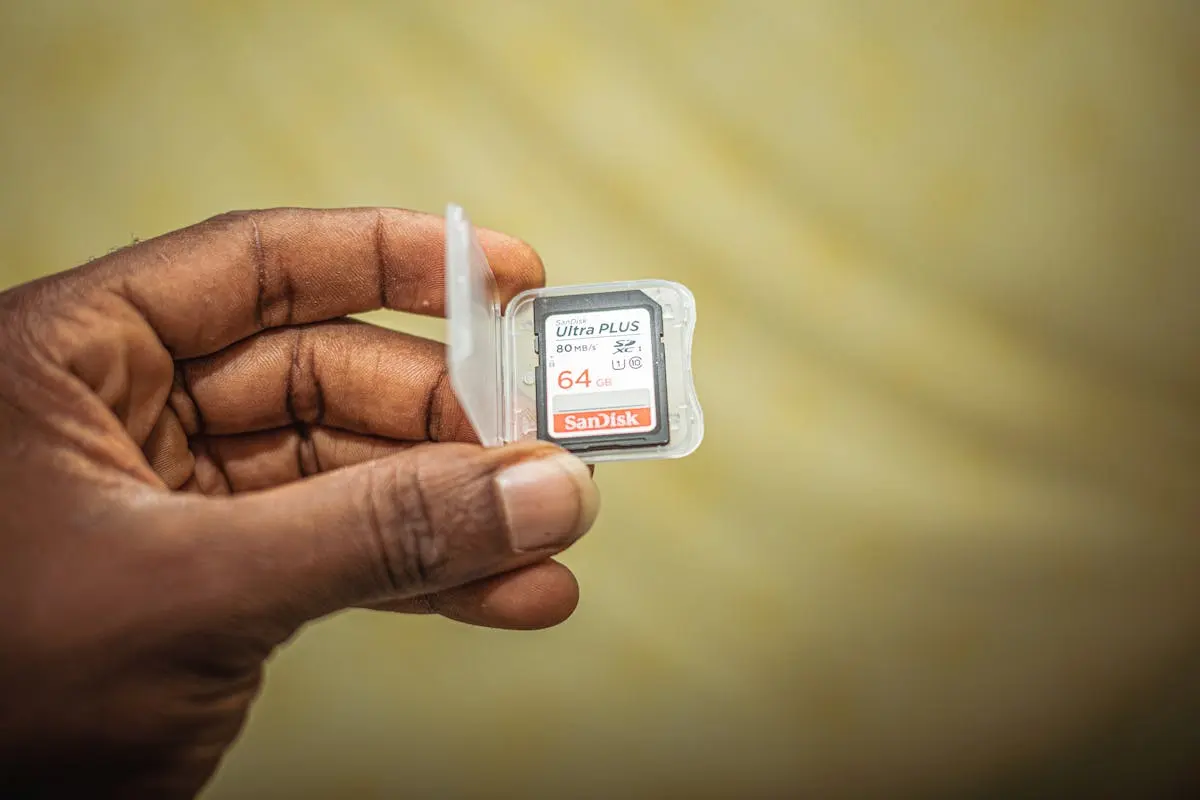
- Gunakan SD card berkualitas. Pilih merek terpercaya seperti SanDisk, Samsung, atau Kingston dengan kelas kecepatan minimal Class 10.
- Jangan cabut SD card saat HP menyala. Mencabut SD card secara tiba-tiba bisa merusak data aplikasi yang tersimpan di sana.
- Backup secara berkala. SD card punya umur pakai terbatas. Cadangkan data penting ke cloud atau komputer secara rutin.
- Hindari mengisi penuh. Sisakan sekitar 10-15% ruang kosong agar performa baca/tulis tetap optimal.
Memindahkan aplikasi ke SD card adalah solusi praktis untuk mengatasi penyimpanan internal yang penuh. Dengan cara yang tepat, Anda bisa menambah ruang tanpa harus menghapus aplikasi atau file penting. Yang terpenting, pilih metode yang sesuai dengan versi Android Anda dan gunakan SD card berkualitas agar tidak mengorbankan performa HP secara keseluruhan.
FAQ
Apakah semua aplikasi bisa dipindahkan ke SD card?
Tidak. Aplikasi bawaan sistem, aplikasi yang perlu berjalan di latar belakang, dan beberapa aplikasi yang dilindungi pengembang tidak bisa dipindahkan. Anda bisa mengecek satu per satu lewat menu Pengaturan atau menggunakan aplikasi AppMgr III.
Apakah memindahkan aplikasi ke SD card membuat HP jadi lemot?
Bisa sedikit lebih lambat karena kecepatan baca/tulis SD card umumnya lebih rendah dari memori internal. Gunakan SD card kelas 10 atau UHS-I ke atas untuk meminimalkan perbedaan performa.
Apa yang terjadi jika SD card dicabut setelah aplikasi dipindahkan?
Aplikasi yang ada di SD card tidak akan bisa dibuka atau digunakan sampai SD card dipasang kembali. Ikon aplikasi mungkin masih terlihat, tapi tidak bisa dijalankan.
Apakah perlu root HP untuk memindahkan aplikasi ke SD card?
Tidak perlu. Cara lewat Pengaturan, File Manager, dan aplikasi seperti AppMgr III semuanya bisa dilakukan tanpa root. Root hanya diperlukan untuk metode tingkat lanjut yang jarang dibutuhkan pengguna biasa.